 CarFlow AI
Photoshop-Plugin zum Freistellen von Autos
Auto freistellen, Scheiben durchsichtig machen, Schatten und Bodenspiegelung hinzufügen und das Auto auf einen neuen Hintergrund setzen, ohne Photoshop zu verlassen. Jeder Teil kommt auf eine eigene maskierte Ebene, den Feinschliff machen Sie selbst.
- Kostenlose Installation
- Photoshop 2024 (v25) und neuer
- 10 Gratis-Credits zum Start
 CarFlow AI148 credits
- CarFlow
- CarFlow - windows
- CarFlow - shadow
- CarFlow - reflection
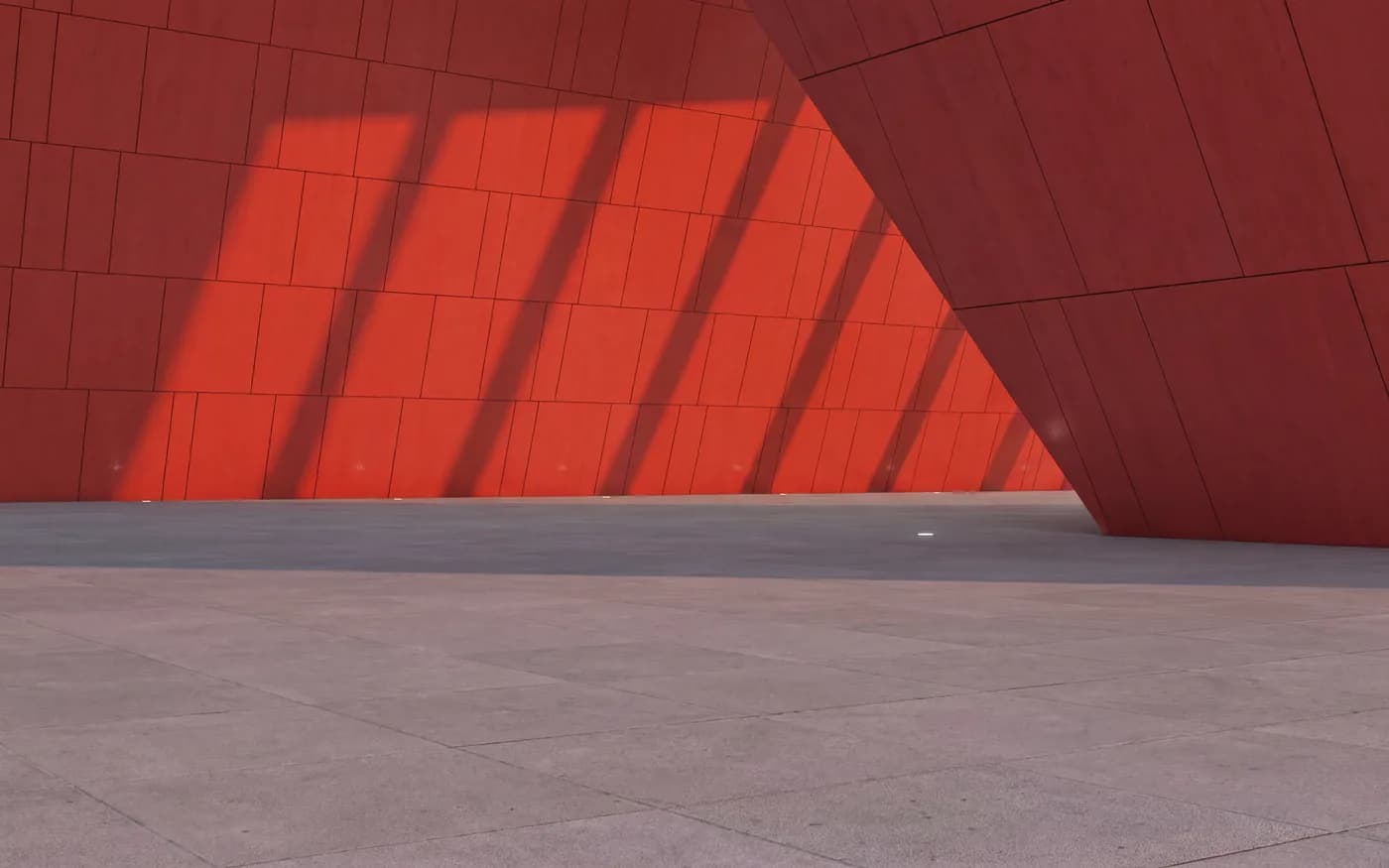
- CarFlow - background
 Background
Was in Ihrem Ebenen-Bedienfeld landet
Ein Klick legt fünf Ebenen über Ihr Foto, in einem einzigen Protokollschritt. Die Originalebene bleibt im Dokument, ausgeblendet und unverändert, Sie können also jederzeit zurück.
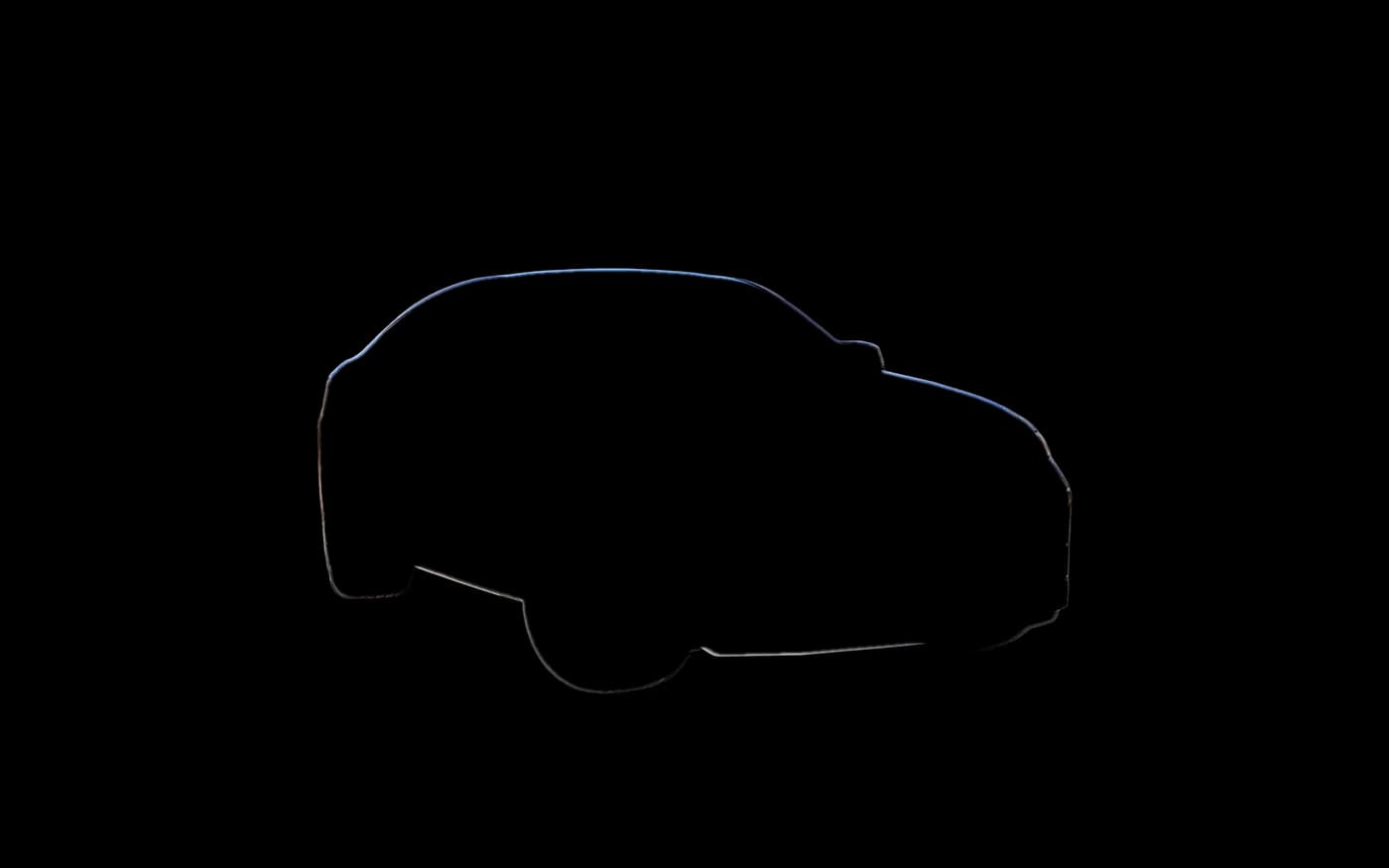
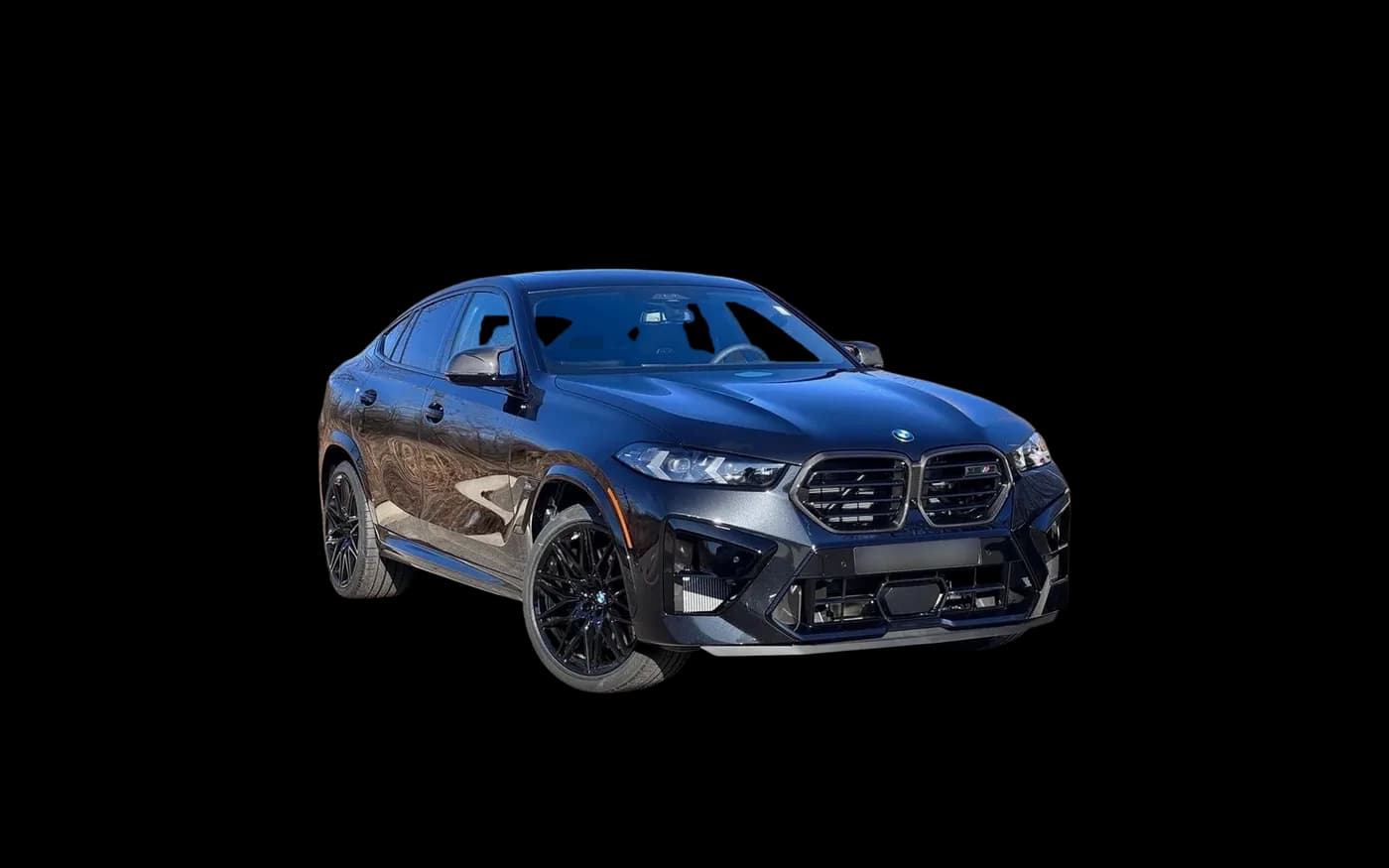
CarFlow
Eine Kopie Ihres Originals mit einer Maske auf der Kontur des Autos. Alle Pixel sind noch da: Malen Sie in der Maske, um einen Spiegel oder eine Antenne zu korrigieren, das Auto selbst ändert sich nie.
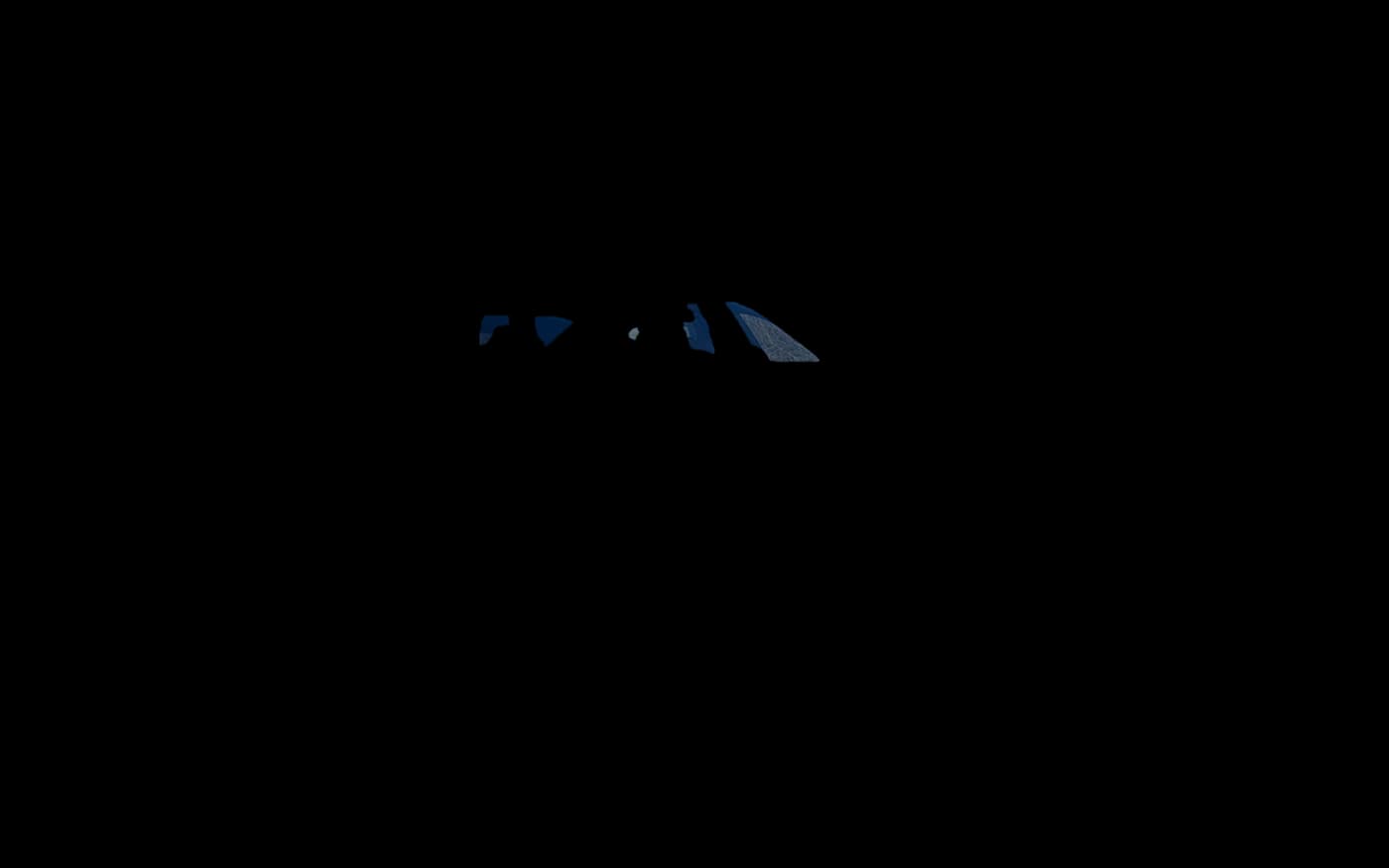
CarFlow - windows
Die Scheiben auf einer eigenen, halbtransparenten Ebene, damit der neue Hintergrund durch die Fenster scheint wie in einem echten Studio.
CarFlow - shadow
Eine schwarze Füllung mit weicher Schattenmaske unter dem Auto. Deckkraft oder Weichzeichner anpassen, bis der Schatten zum Licht des Hintergrunds passt.
CarFlow - reflection
Eine optionale Spiegelung auf glänzendem Boden unter dem Auto. Für Showroom-Böden einschalten, für Asphalt und Kopfsteinpflaster aus lassen.
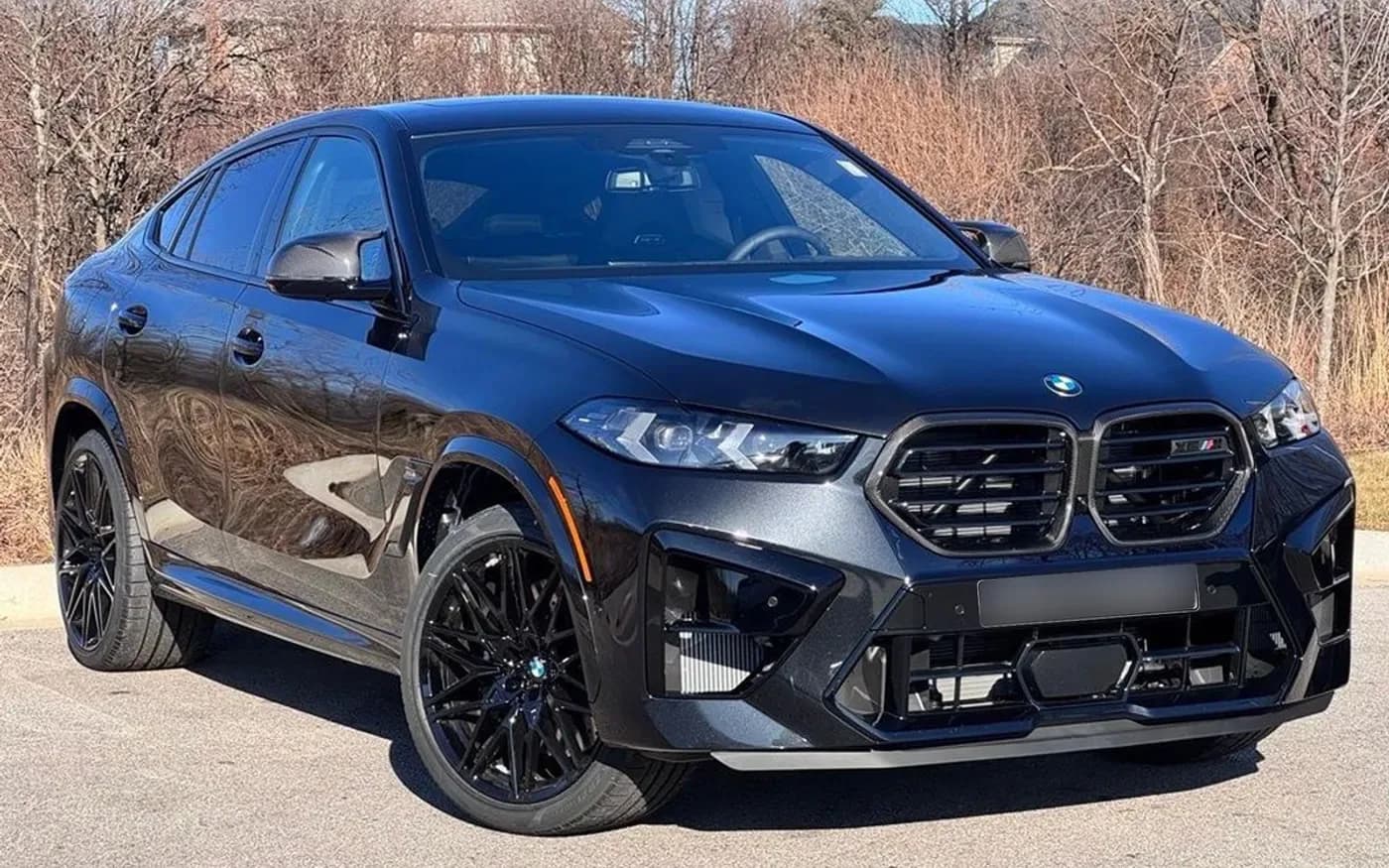
CarFlow - background
Ein Studiohintergrund oder der eigene Showroom Ihres Kunden, ganz unten im Stapel. Wählen Sie im Panel einen anderen, und nur diese Ebene ändert sich.
Ihr Originalfoto bleibt ausgeblendet ganz unten im Stapel. Rückgängig entfernt die gesamte Bearbeitung in einem Schritt: Remove Background (CarFlow AI).
Gebaut für die Aufgaben eines Autofoto-Auftrags
Händler und Fahrzeugbörsen wollen bei jedem Auto dasselbe. Das Plugin übernimmt jeweils den zeitraubenden Teil, das letzte Wort haben Sie.
Auto freistellen statt Clipping Path von Hand
Das Auto kommt mit einer sauberen Maske, die Sie mit dem Pinsel nacharbeiten, wo der Kunde etwas anderes möchte. Kein Pfad mit dem Zeichenstift nötig.
Durchsichtige Autoscheiben
Von Hand der schwierigste Teil. Das Glas ist von der Karosserie getrennt, sodass der Hintergrund durch Seiten- und Heckscheiben sichtbar ist.
Realistischer Autoschatten
Ein Kontaktschatten unter den Reifen und ein weicher Schatten unter der Karosserie, auf eigener Ebene statt ins Foto eingebrannt.
Bodenspiegelung
Der glänzende Showroom-Look als eigene Ebene, die Sie pro Foto abschwächen, weichzeichnen oder ausblenden.
Hintergrund des Autos ersetzen
Eingebaute Studiohintergründe, oder Sie laden den Showroom Ihres Kunden einmal in Ihr CarFlow AI-Konto hoch und nutzen ihn für jedes Auto der Serie.
Eine ganze Fahrzeugserie im Batch
Öffnen Sie die 20 oder 40 Fotos eines Autos, klicken Sie auf „Process all open photos“, und jedes Dokument bekommt dieselben Ebenen und denselben Hintergrund.
Hintergrund tauschen, ohne das Auto neu freizustellen
Auto, Scheiben, Schatten und Spiegelung bleiben, wie sie sind. Nur die Hintergrundebene ändert sich, drei Hintergründe für einen Kunden sind also drei Klicks.
Die gezeigten Hintergründe sind im Plugin enthalten. „Add background“ im Panel öffnet Ihre CarFlow AI-Assets-Seite, wo Sie eigene hochladen.
In fünf Minuten eingerichtet
- 1
Plugin installieren
Öffnen Sie den CarFlow AI-Eintrag auf Adobe Exchange und klicken Sie auf „Installieren“. Creative Cloud fügt es zu Photoshop 2024 oder neuer hinzu.
- 2
CarFlow AI-Konto anlegen
Registrieren Sie sich auf carflowai.com. Neue Konten erhalten 10 Gratis-Credits, keine Karte nötig.
- 3
API-Schlüssel einmal einfügen
Erzeugen Sie auf der API-Seite Ihres Kontos einen Schlüssel und fügen Sie ihn in die „Settings“ des Plugins ein. Der Schlüssel liegt im sicheren Speicher von Photoshop.
- 4
Auf „Remove Background“ klicken
Öffnen Sie Plugins > CarFlow AI, wählen Sie Schatten, Spiegelung und Hintergrund und starten Sie es für das aktive Foto oder alle offenen Fotos.
Zeichenstift, Web-Tools oder das Plugin
So schneiden die drei üblichen Wege zum Freistellen eines Autos ab, wenn das Ergebnis als bearbeitetes Foto oder Ebenendatei zurück an den Kunden geht.
Bleibt in Photoshop
CarFlow AI-PluginJa, ein Panel
- Zeichenstift von Hand
- Ja
- Web-Tools zum Hintergrund entfernen
- Hochladen, herunterladen, neu platzieren
Separate Ebenen mit Masken
CarFlow AI-PluginAuto, Scheiben, Schatten, Spiegelung, Hintergrund
- Zeichenstift von Hand
- Ja, wenn Sie sie selbst bauen
- Web-Tools zum Hintergrund entfernen
- Meist ein flaches PNG
Durchsichtige Scheiben
CarFlow AI-PluginJa, eigene Ebene
- Zeichenstift von Hand
- Extra-Maske pro Scheibe
- Web-Tools zum Hintergrund entfernen
- Selten
Schatten unter dem Auto
CarFlow AI-PluginJa, eigene Ebene
- Zeichenstift von Hand
- Von Hand gemalt
- Web-Tools zum Hintergrund entfernen
- Manchmal, eingebrannt
Bodenspiegelung
CarFlow AI-PluginOptional, eigene Ebene
- Zeichenstift von Hand
- Von Hand gebaut
- Web-Tools zum Hintergrund entfernen
- Selten
Ganze Fahrzeugserie auf einmal
CarFlow AI-PluginAlle offenen Fotos
- Zeichenstift von Hand
- Nein
- Web-Tools zum Hintergrund entfernen
- Je nach Tool
Originalfoto bleibt erhalten
CarFlow AI-PluginJa, ausgeblendet im Dokument
- Zeichenstift von Hand
- Ja
- Web-Tools zum Hintergrund entfernen
- In einer separaten Datei
Kosten
CarFlow AI-Plugin1 Credit pro Foto, Fehlschläge gratis
- Zeichenstift von Hand
- Ihre Zeit
- Web-Tools zum Hintergrund entfernen
- Pro Bild oder pro Monat
| Zeichenstift von Hand | Web-Tools zum Hintergrund entfernen | CarFlow AI-Plugin | |
|---|---|---|---|
| Bleibt in Photoshop | Ja | Hochladen, herunterladen, neu platzieren | Ja, ein Panel |
| Separate Ebenen mit Masken | Ja, wenn Sie sie selbst bauen | Meist ein flaches PNG | Auto, Scheiben, Schatten, Spiegelung, Hintergrund |
| Durchsichtige Scheiben | Extra-Maske pro Scheibe | Selten | Ja, eigene Ebene |
| Schatten unter dem Auto | Von Hand gemalt | Manchmal, eingebrannt | Ja, eigene Ebene |
| Bodenspiegelung | Von Hand gebaut | Selten | Optional, eigene Ebene |
| Ganze Fahrzeugserie auf einmal | Nein | Je nach Tool | Alle offenen Fotos |
| Originalfoto bleibt erhalten | Ja | In einer separaten Datei | Ja, ausgeblendet im Dokument |
| Kosten | Ihre Zeit | Pro Bild oder pro Monat | 1 Credit pro Foto, Fehlschläge gratis |
Bezahlen pro Foto, nicht pro Lizenz
Das Plugin ist kostenlos installiert. Jedes bearbeitete Foto verbraucht 1 Credit aus Ihrem CarFlow AI-Konto, dieselben Credits wie auf der Website und in der API. Schlägt ein Foto fehl, wird nichts berechnet.
10 Gratis-Credits bei der Registrierung
Monatstarife
- Essential8,99 $150 Credits0,06 $ pro Foto
- Lite24,99 $500 Credits0,05 $ pro Foto
- Standart49,99 $1500 Credits0,033 $ pro Foto
- Enterprise99,99 $3500 Credits0,029 $ pro Foto
Wochenpässe und einmalige Aufladungen finden Sie auf der Preisseite. Alle Preise ansehen
Sie wechseln vom remove.bg-Plugin für Photoshop?
Der eigenständige Dienst von remove.bg, einschließlich der Self-Service-API, über die sein Photoshop-Plugin läuft, schließt am 1. Dezember 2026. Das CarFlow AI-Panel folgt demselben Muster: ein paar Optionen, ein Button „Remove Background“ und das Ergebnis als Ebenen, der Wechsel braucht also nur einen API-Schlüssel. Für Autos kommen durchsichtige Scheiben und eine Bodenspiegelung dazu.
remove.bg und CarFlow AI vergleichenFragen von Bildbearbeitern
Installieren Sie das CarFlow AI-Plugin von Adobe Exchange, fügen Sie Ihren API-Schlüssel in die „Settings“ ein, öffnen Sie das Foto und klicken Sie im CarFlow AI-Panel auf „Remove Background“. Auto, Scheiben, Schatten, Spiegelung und neuer Hintergrund kommen als separate Ebenen über Ihr Original.
Das Plugin legt das Glas auf eine eigene Ebene, CarFlow - windows, mit teilweiser Deckkraft und nimmt es aus der Automaske heraus. Der Hintergrund ist sofort durch die Scheiben sichtbar. Ändern Sie die Deckkraft der Ebene, wenn das Glas dunkler oder heller sein soll.
Lassen Sie Shadow im Panel auf Car stehen. Das Plugin fügt CarFlow - shadow hinzu: eine schwarze Füllebene mit einer Schattenmaske, die aus der Standfläche des Autos berechnet wird. Senken Sie die Deckkraft oder zeichnen Sie sie weich, damit sie zum Licht Ihres Hintergrunds passt.
Ja. Öffnen Sie alle Fotos des Fahrzeugs und klicken Sie auf „Process all open photos“. Jedes Dokument bekommt dieselben Ebenen mit dem gewählten Schatten, der Spiegelung und dem Hintergrund, die Serie wirkt also einheitlich.
Ebenen mit Masken. Die Auto-Ebene ist eine Kopie Ihres Originals mit Maske, Kanten korrigieren Sie also durch Malen in der Maske. Schatten, Spiegelung, Scheiben und Hintergrund sind separate Ebenen, und das Original bleibt ausgeblendet ganz unten.
Mit Photoshop 2024 (Version 25.0) und neuer. Es ist ein UXP-Plugin, das über Creative Cloud von Adobe Exchange installiert wird.
Die Installation des Plugins ist kostenlos. Jedes bearbeitete Foto verbraucht 1 Credit aus Ihrem CarFlow AI-Konto, ein fehlgeschlagenes Foto wird nie berechnet. Neue Konten erhalten 10 Gratis-Credits. Monatstarife beginnen bei $8.99 für 150 Credits, im größten Tarif kostet ein Foto rund 3 Cent.
Ja. Klicken Sie im Panel auf „Add background“: Es öffnet die Assets-Seite Ihres CarFlow AI-Kontos, wo Sie das Showroom-Foto hochladen. Aktualisieren Sie die Liste im Panel, dann steht er für alle weiteren Fotos neben den eingebauten Hintergründen.
Nein. Das Plugin kopiert Ihr Foto in die neue Auto-Ebene und blendet das Original aus. Rückgängig entfernt die gesamte Bearbeitung in einem Schritt.
Ja. Die Credits gehören zum CarFlow AI-Konto, und jede Photoshop-Installation im Team kann den API-Schlüssel des Kontos nutzen. Falls der Schlüssel nach außen gelangt, erzeugen Sie auf der API-Seite einen neuen und fügen ihn in jede Installation ein.
Heute nicht in Photoshop?
Nehmen Sie das Plugin für Ihre nächste Fahrzeugserie
Kostenlos von Adobe Exchange installieren, für 10 Gratis-Credits registrieren und den Schlüssel einmal einfügen.